


Packshot
Packshot: cos’è, requisiti e come realizzarlo (shooting o AI)
Un packshot è un’immagine fedele e neutra di un prodotto con la sua confezione, di solito scontornata su sfondo bianco. Le regole le fissano i marketplace: Galaxus consiglia una vista frontale su bianco, mentre Zalando indica almeno 762 × 1.100 pixel e ammette anche ambientazioni lifestyle. Puoi realizzarlo con uno shooting in studio, con un rendering da file CAD o con un modello di AI addestrato sul tuo prodotto.

Che cos’è un packshot?
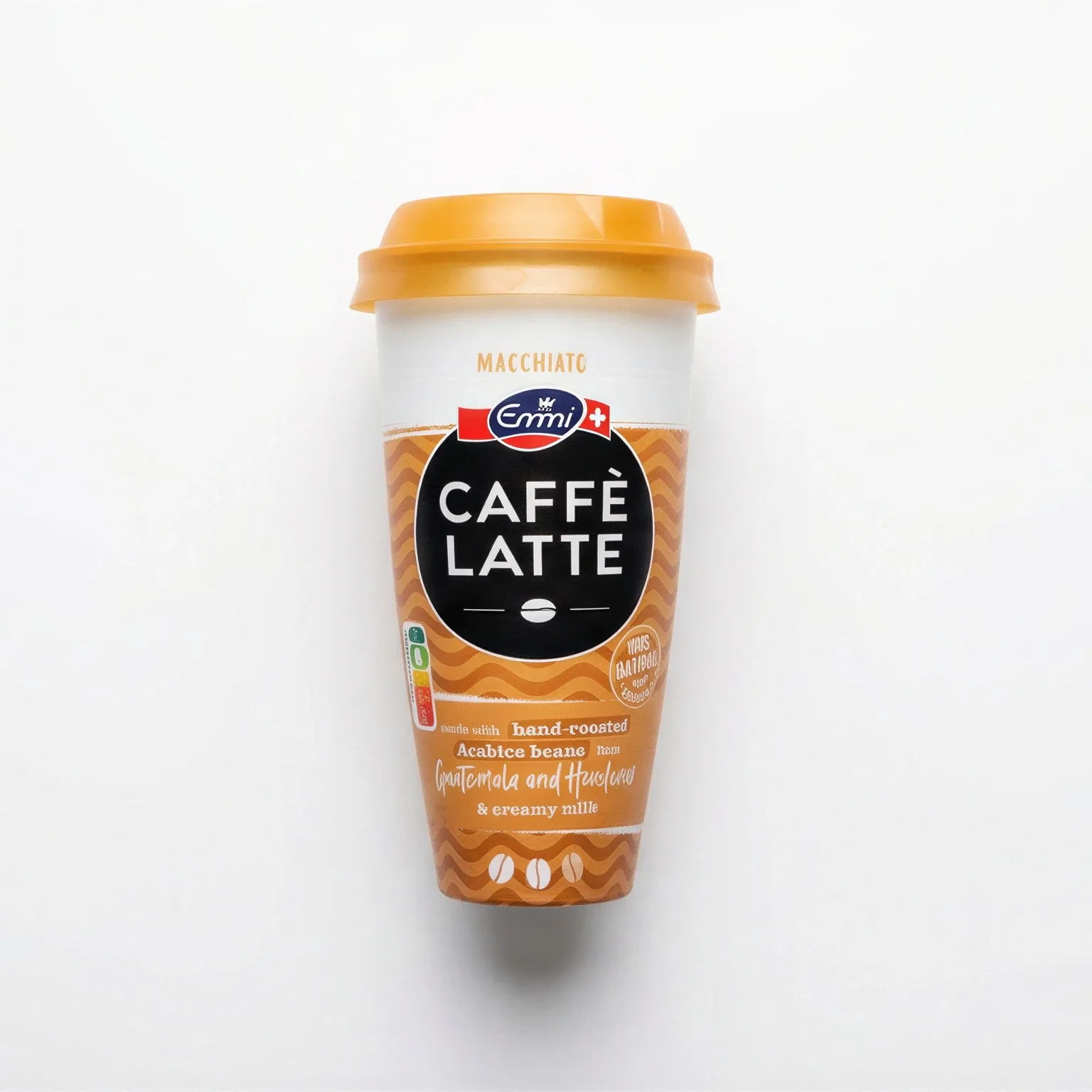
Il packshot è la foto di prodotto che ha un solo compito: farlo riconoscere. Il prodotto è da solo, con luce uniforme e nessuna scena intorno. La Wikipedia in inglese lo definisce un’immagine fissa o in movimento di un prodotto, di solito con confezione ed etichetta, usata nella pubblicità televisiva e sugli altri media per farlo riconoscere in negozio e sullo scaffale.
Nell’e-commerce il significato si è ristretto all’immagine principale della scheda prodotto, ed è per quella che i marketplace scrivono le regole. Un packshot non è uno stile, è una specifica. Conosci le regole del tuo marketplace e il modo di produrlo viene da sé.
Packshot, still life, scontorno: i termini
- Packshot (o pack shot): l’immagine neutra e standardizzata di un prodotto, spesso con la confezione. Nello shop online, l’immagine principale.
- Still life: in Italia è il nome corrente della foto di prodotto in studio; comprende anche composizioni più creative di un packshot.
- Scontorno: il prodotto separato dallo sfondo, per metterlo su bianco puro o su fondo trasparente.
- Vista a 360°: una sequenza di immagini da far ruotare, scattata su un piatto girevole o renderizzata da un modello 3D. Un formato a sé.
Packshot o foto lifestyle: che differenza c’è?
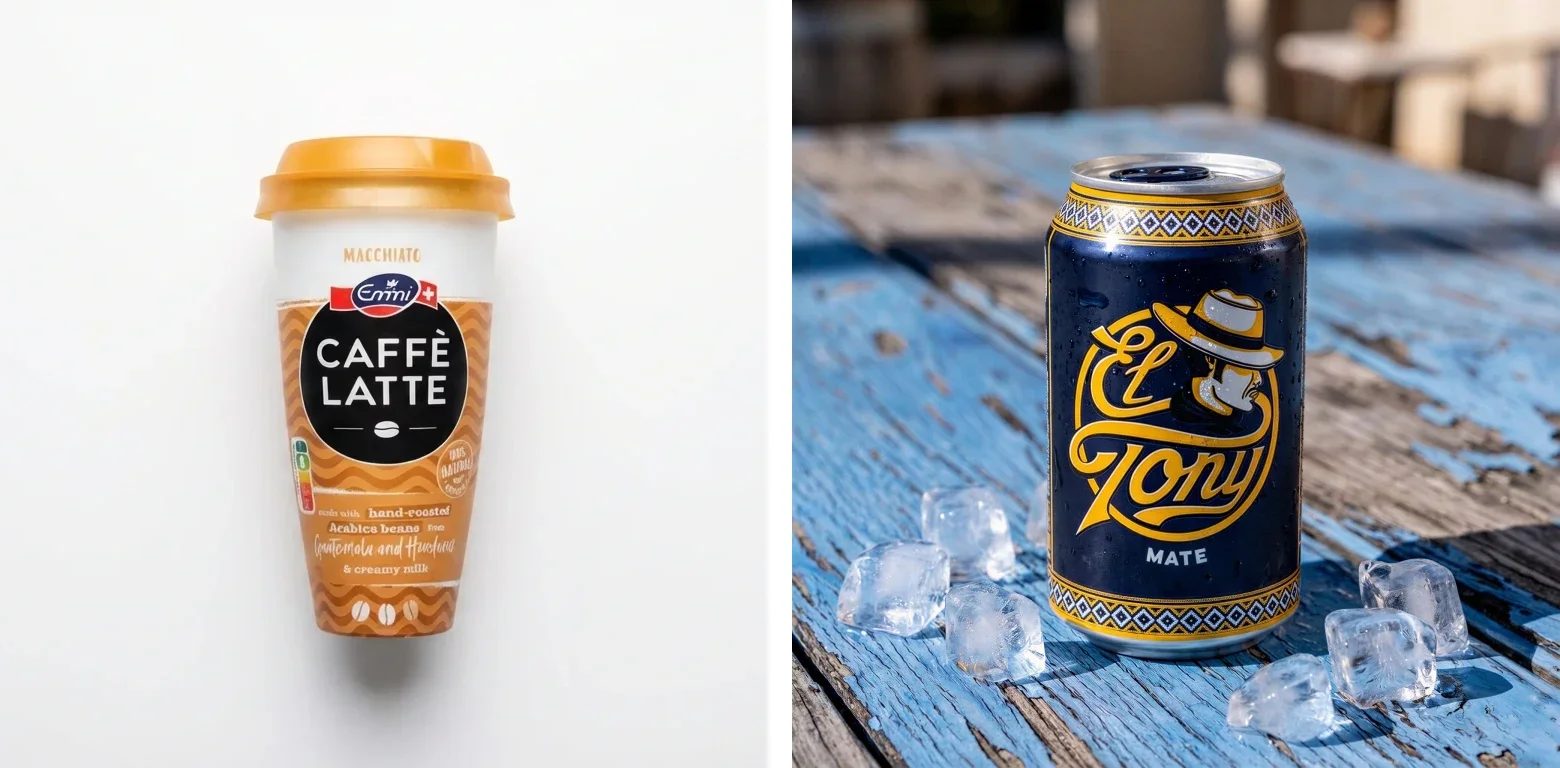
Il packshot presenta il prodotto in modo neutro e coerente; la foto lifestyle lo mostra in un ambiente o in uso. Le immagini principali ammesse dipendono dal marketplace e dalla categoria. La guida Zalando del 1° ottobre 2026 ammette sfondi semplici e ambientazioni lifestyle. La vista di catalogo deve mostrare il prodotto intero, di fronte o leggermente angolato; per le scarpe serve il profilo completo.
Quali requisiti chiedono i marketplace per un packshot?
Ogni marketplace ha le sue regole. La tabella usa le fonti ufficiali del 30 settembre 2026; abbiamo ricontrollato Zalando e Google il 5 ottobre. Zalando ammette ora anche ambientazioni lifestyle. Google annuncia un minimo di 500 × 500 pixel per tutti i prodotti dal 31 gennaio 2027 e consiglia già 1.500 × 1.500 pixel o più.
| Regola | Galaxus (immagine principale) | Zalando (packshot di catalogo) | Google Merchant Center | Amazon |
|---|---|---|---|---|
| Sfondo | Scontornato, idealmente frontale su bianco | Sfondo semplice o ambientazione lifestyle; lo sfondo bianco diventa grigio chiaro nel negozio | Nessun colore imposto; niente bordi | Bianco, RGB 255, 255, 255, nella maggior parte dei casi |
| Dimensione minima | 600 px sul lato più lungo, senza margini | 762 × 1.100 px | 500 × 500 px annunciati per tutti i prodotti dal 31 gennaio 2027 | 500 px sul lato più lungo (max. 10.000) |
| Dimensione consigliata | – | 1.801 × 2.600 px (brand designer: almeno 1.800 × 2.600) | Circa 1.500 × 1.500 px o più | Oltre 1.000 px per lato, per lo zoom |
| Spazio occupato dal prodotto | – | – | 75–90% dell’immagine | 85% dell’inquadratura o più |
| Proporzioni | – | 1:1,44, verticale | – | – |
| Formati | JPG, JPEG, PNG | JPG/JPEG | JPEG, WebP, PNG, GIF, BMP, TIFF | JPEG preferito; TIFF, PNG, GIF non animato |
| Peso massimo | 8 MB | 20 MB | 16 MB e 64 megapixel | – |
| Spazio colore | – | sRGB | – | – |
| Non ammesso | Segnaposto, testi pubblicitari, loghi, filigrane, premi, illustrazioni generiche, più varianti in un’immagine | Duplicati, manichini visibili nelle viste obbligatorie, prodotti estranei, rappresentazioni AI inesatte o innaturali | Bordi, filigrane, inviti all’acquisto, prezzi e offerte, loghi aggiunti in post-produzione, segnaposto, prodotti non venduti insieme | Indicato in Seller Central (accesso venditore) |
Un trattino vuol dire che la pagina non fissa un valore, non che tutto è permesso. La guida di Zalando è quella generale; alcune categorie hanno la loro. I valori di Amazon vengono dalla sua guida pubblica per venditori; le regole vincolanti stanno in Seller Central, dietro l’accesso venditore.
Sfondo bianco puro
Bianco puro significa RGB 255, 255, 255 (#FFFFFF), ed è raro che esca così dalla fotocamera: un fondale bianco viene spesso registrato grigio chiaro, come lo sfondo dell’esempio qui sopra. Per questo gli studi scontornano il prodotto e portano lo sfondo a #FFFFFF dopo. Vale anche per le immagini renderizzate o generate: lo strumento per rimuovere lo sfondo lo fa in un passaggio.
Dimensioni, proporzione del prodotto e zoom
I minimi si raggiungono facilmente; punta alle dimensioni consigliate, come gli oltre 1.000 pixel per lato che Amazon preferisce per lo zoom. Google consiglia che il prodotto occupi il 75–90% dell’immagine, Amazon l’85% o più. Galaxus misura i suoi 600 pixel senza i margini: un prodotto piccolo in mezzo a tanto bianco può non arrivare al minimo anche con un file grande.
Formati, spazio colore e peso
Tutti e quattro accettano il JPEG, e Zalando accetta solo quello. Zalando è anche l’unico a indicare uno spazio colore, sRGB. Il limite di peso più stretto è quello di Galaxus, 8 MB. Samsa esporta in WebP, JPG e PNG: per un marketplace scegli il JPG e, per Zalando, controlla che il file sia in sRGB.
Cosa è vietato nell’immagine principale
Google e Galaxus vietano, tra le altre cose, testi promozionali, filigrane e segnaposto. Zalando vieta manichini visibili nelle viste obbligatorie, prodotti estranei e rappresentazioni AI inesatte o innaturali. La vista di catalogo deve mostrare il prodotto intero. Controlla le regole della tua categoria e l’ultima riga della tabella.
Quali viste e formati servono?
Un’immagine frontale è il minimo, ma quasi tutti ne vogliono di più. Zalando chiede tre immagini conformi per la maggior parte di abbigliamento e accessori, e Amazon scrive che ogni prodotto deve avere almeno un’immagine e consiglia di averne almeno sei. Una serie che funziona:
- Fronte: l’immagine principale, frontale, etichetta leggibile.
- Tre quarti: mostra la profondità e un secondo lato.
- Retro: ingredienti, tabella nutrizionale, dati tecnici.
- Dettaglio: materiale, chiusura, texture.
- Lifestyle: il prodotto in uso, solo come vista aggiuntiva.
Zalando vuole proporzioni 1:1,44 in verticale; gli altri non ne fissano. Se vendi su più marketplace, crea un master ad alta risoluzione per vista e ritaglialo per ogni canale.
Tre modi per realizzare un packshot
Puoi fotografare il prodotto in studio, renderizzarlo da file CAD o generarlo con un modello di AI addestrato sulle sue foto.
| Criterio | Shooting in studio | Rendering da file CAD | Modello di AI addestrato sul prodotto |
|---|---|---|---|
| Cosa ti serve | Il prodotto fisico, uno studio, le luci, il ritocco | File 3D: .glb, .obj, .fbx o .stl | Una foto del prodotto, meglio 2–5; vanno bene anche quelle dello smartphone |
| Serve un campione fisico? | Sì | No | Sì, per le foto di riferimento |
| Nuova variante o stagione | Nuovo shooting o ritocco | Nuovo rendering | Nuova immagine dallo stesso modello |
| Etichetta e testi legali | Come fotografati | Esatti quanto il file 3D | Da controllare su ogni immagine |
| Base di costo | Tariffa giornaliera o prezzo per immagine | I file 3D, poi il rendering | Crediti per immagine; addestramento gratuito |
Shooting in studio
Lo shooting fotografa il prodotto vero, quindi mostra il prodotto vero. Servono l’articolo nella confezione definitiva, luci, un fondale bianco e il ritocco. Per un prodotto di punta o un’etichetta che deve essere esatta è la strada più diretta; si paga a giornata o a immagine, e si ripaga a ogni nuovo colore o variante.
Rendering da file CAD, senza campione fisico
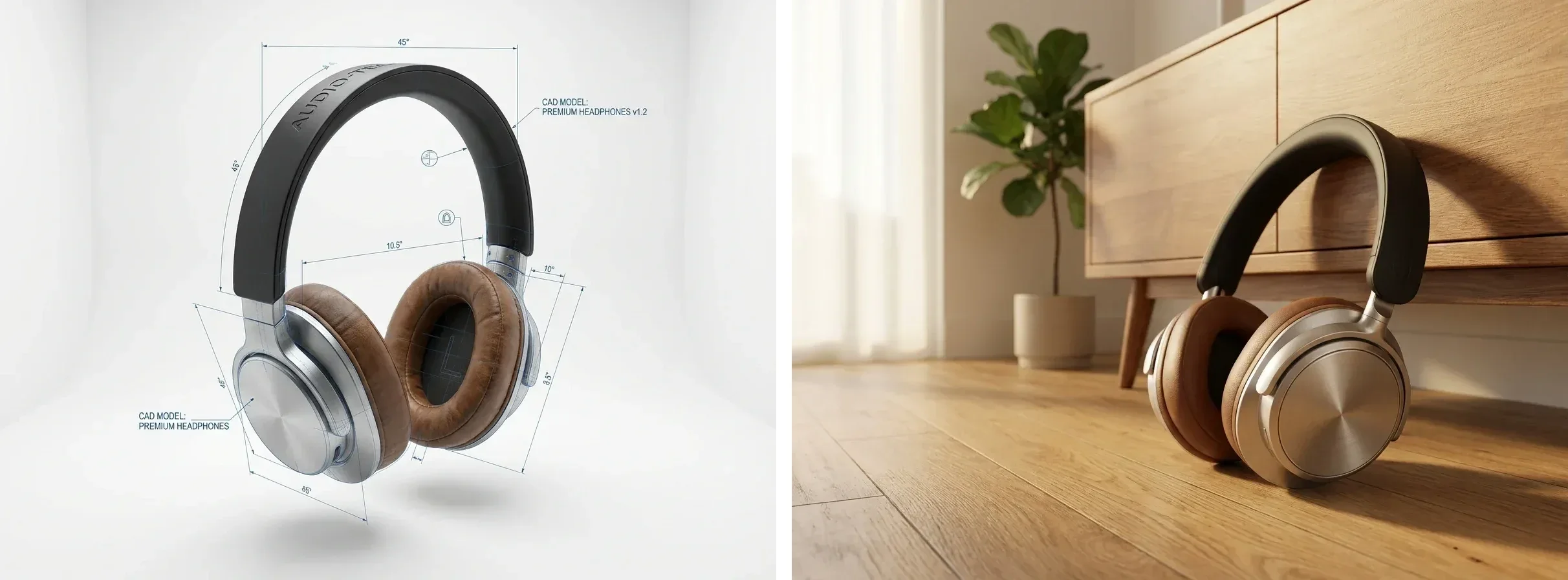
Se il prodotto esiste già in 3D, puoi avere i packshot prima che il primo campione esca dalla produzione. Il rendering 3D da file CAD di Samsa accetta file .glb, .obj, .fbx e .stl; un modello caricato mantiene esattamente geometria e inquadratura, e un rendering si paga come un’immagine dello stesso livello di qualità. Materiali, etichette e colori sono esatti quanto il file 3D. Per i costi di un rendering commissionato, vedi la guida quanto costa un rendering.
Modello di AI addestrato sul tuo prodotto
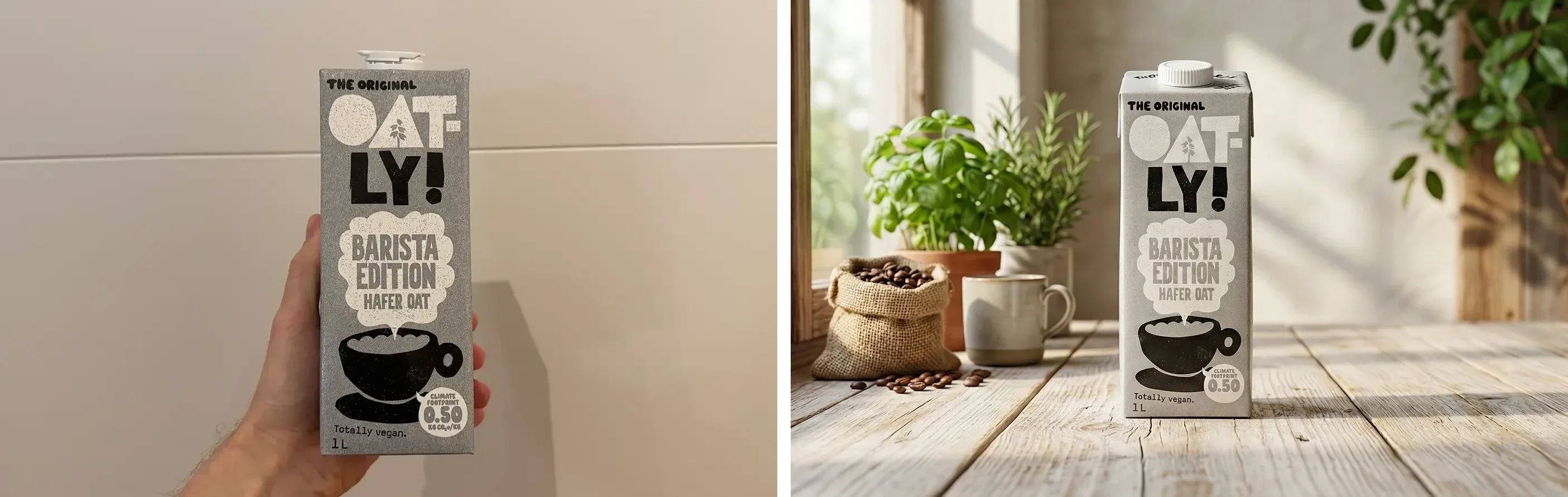
La terza strada parte da foto del prodotto vero. Puoi addestrare un modello di AI sul tuo prodotto partendo da una sola foto di riferimento; da due a cinque danno i risultati migliori, e bastano quelle dello smartphone. L’addestramento è gratuito e illimitato in tutti i piani, richiede circa 15 secondi e non serve un modello 3D. Poi il modello mette il prodotto dove vuoi: su bianco puro, di tre quarti, in una scena stagionale. Quali angolazioni e sfondi fotografare lo spiega la guida per addestrare un’AI con le proprie immagini.
Shooting o AI: quando conviene cosa?
A decidere sono il prodotto e il lavoro da fare. Quattro domande risolvono quasi tutti i casi:
- C’è un campione fisico? Nessun campione ma dati CAD: rendering. Né campione né dati: ogni strada aspetta il campione.
- Quante immagini, ogni quanto? Un prodotto di punta, una volta: spesso basta lo studio. Nuove varianti e scene stagionali ogni settimana: conviene un modello addestrato.
- Quanto contano i testi in etichetta? Per etichette regolamentate, fotografa il prodotto o confronta ogni immagine AI con la confezione vera.
- Quale marketplace? Leggi le sue regole su dimensioni, formati e sfondo prima di scegliere, non dopo.
La fotografia di prodotto con l’AI nel Packshot Studio di Samsa è pensata per il secondo caso: team che hanno bisogno di nuove immagini di prodotto ogni settimana. Il Packshot Studio ha 37 preset, 20 preset stagionali e 8 controlli: sfondo, illuminazione, angolazione, superficie, ombre, riflessi, composizione e tema.
Creare un packshot con l’AI, passo dopo passo
Dalla foto con il telefono al packshot pronto da pubblicare, in quattro passi:
- Fotografa il prodotto. Basta una foto, meglio da due a cinque da angolazioni diverse. Luce uniforme, etichetta leggibile.
- Addestra il modello. Gratis, senza limiti, circa 15 secondi.
- Genera nel Packshot Studio. Scegli un preset o regola tu gli 8 controlli. Per l’immagine principale: sfondo bianco, angolazione frontale, nessun oggetto di scena. Un preset si chiama “Amazon Ready”; le regole aggiornate di Amazon restano da verificare.
- Esporta e controlla. Esporta in JPG (ci sono anche WebP e PNG), confronta i pixel con il minimo del marketplace e porta lo sfondo a bianco puro dove le regole lo chiedono.
Un’immagine costa 5 crediti in 1K, 10 in 2K e 20 in 4K.
Cosa controllare prima di pubblicare
Un packshot generato con l’AI è pronto quando l’hai confrontato con il prodotto vero e con le regole del marketplace. Cinque controlli:
- Etichetta e testi legali. Un modello riproduce ciò che ha imparato dalle tue foto. Confronta su ogni immagine testo, avvertenze, tabelle nutrizionali e colori con la confezione vera.
- Il prodotto come viene venduto. L’immagine principale mostra esattamente ciò che riceve l’acquirente. Galaxus vieta più varianti in un’immagine, Google i prodotti non venduti insieme all’articolo.
- Dimensioni e sfondo. Pixel contro il minimo della tabella qui sopra; #FFFFFF dove richiesto.
- Diritti sulle tue foto. L’uso commerciale è consentito in tutti i piani, a condizione che tu abbia i diritti sulle immagini usate per l’addestramento.
- Marcatura. Samsa marca i risultati con le Content Credentials C2PA e una filigrana invisibile.
Chi decide
Se un’immagine viene accettata lo decide il marketplace: nessun preset e nessuna guida, nemmeno questa, lo garantisce. Rileggi le regole aggiornate prima di ogni pubblicazione.
Domande frequenti sul packshot
Che sfondo deve avere un packshot?
Il bianco puro (#FFFFFF) è un punto di partenza pratico, non un obbligo generale. Galaxus consiglia una vista scontornata frontale su bianco e la guida Amazon cita il bianco nella maggior parte dei casi. La guida Zalando del 1° ottobre 2026 ammette anche ambientazioni lifestyle; Google Merchant Center non impone colori di sfondo. Controlla anche le regole della tua categoria.
Si può creare un packshot senza il prodotto fisico?
Sì, se hai i file 3D del prodotto o della confezione. Il 3D Rendering Studio di Samsa crea packshot da file .glb, .obj, .fbx e .stl, e il modello caricato mantiene esattamente geometria e inquadratura. Senza file 3D, la strada dell’AI richiede almeno una foto del prodotto vero. Scopri il rendering 3D da file CAD.
Quante foto servono per addestrare l’AI sul mio prodotto?
Per iniziare basta una foto. Da due a cinque foto da angolazioni diverse danno i risultati migliori, e vanno bene quelle scattate con lo smartphone. L’addestramento è gratuito e illimitato in tutti i piani e richiede circa 15 secondi: se il primo risultato sbaglia un dettaglio, aggiungi foto migliori e riaddestri senza costi.
Posso usare i packshot generati con l’AI a scopo commerciale?
Sì, in tutti i piani Samsa, a condizione che tu abbia i diritti sulle immagini con cui addestri il modello. Se le foto vengono da un fotografo o da un’agenzia, verifica che la licenza copra questo uso. Ogni immagine porta anche le Content Credentials C2PA e una filigrana invisibile, che la segnalano come generata con l’AI.
Quanto costa un packshot con l’AI?
Con Samsa un’immagine costa 5 crediti in 1K, 10 in 2K e 20 in 4K. I piani partono da CHF 39 al mese con fatturazione annuale, o CHF 49 con fatturazione mensile, per 500 crediti al mese: circa 100 immagini in 1K. Prezzi IVA esclusa. Addestramento e account sono gratuiti, ma l’account non include crediti. Dettagli: prezzi dei crediti per piano.
Crea packshot da una foto del tuo prodotto
Addestra gratis un modello sul tuo prodotto e genera packshot con 37 preset e 8 controlli. L’account è gratuito; le immagini usano i crediti del tuo piano.